APK 批量导出与一键安装:浏览器端 App Manager
先提醒
Google Play 版没有 App Manager 功能——Play Store 的 REQUEST_DELETE_PACKAGES 权限限制。GitHub 直装版和 F-Droid 版完整支持。
入口位置
侧栏点 Apps。一个完整的包管理器面板——表格视图,每行一个已安装应用。
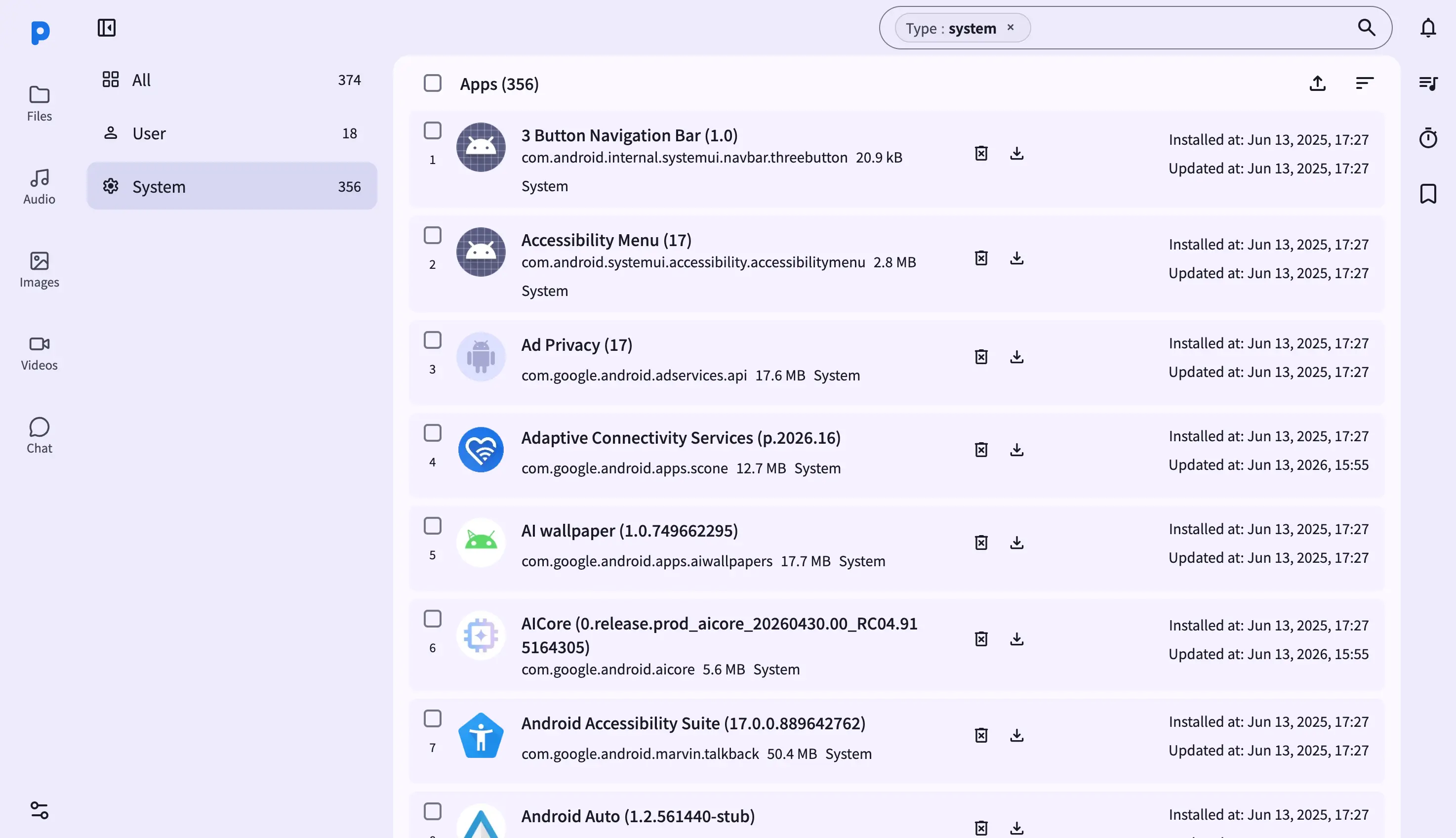
界面布局
- 左侧栏 — 过滤器:All / User / System(各自带实时计数)
- 上方工具栏 — 搜索框、排序选项(按名称 / 大小 / 修改时间)、批量导出 / 卸载按钮
- 中间表格 — 每行:图标、应用名 + 版本、包名、大小、安装时间、更新时间、操作按钮(下载 APK / 卸载)
核心能力
筛选:用户应用 vs 系统应用
系统应用(System)是 ROM 预装的、无法常规卸载的。User 过滤器只显示你自己装的应用——这也是最常用的筛选,因为你大概率只想备份和管理自己装的东西。
表格左侧实时显示数量,比如 "All 287 / User 142 / System 145"。
批量导出 APK
- 左侧栏选好过滤器(通常是 User)
- 每行左边有复选框 → 想导出哪个勾哪个,或用顶部的"全选"
- 点顶部工具栏 下载按钮 → PlainApp 把选中的 APK 文件打包成一个 zip(如果选多个),或直接下载单个(选一个)
- zip 里的 APK 文件名格式:
<应用名>-<包名>.apk
导出在手机端完成(PlainApp 从 /data/app/ 或 /system/app/ 路径直接拷贝 APK 二进制),不经过云端。
拖拽安装 APK
直接把 .apk 文件从电脑拖到 Apps 页面的任意位置:
- 整个表格区域变成高亮 Drop Zone
- 松手后 PlainApp 把 APK 上传到手机的
/sdcard/Download/plainapp-install/目录 - 手机端自动弹出"是否安装"系统对话框 → 点允许
- 安装完成后 Apps 表格里立刻出现新应用
非 .apk 文件会被自动忽略。支持同时拖多个 APK,批量排队安装。
远程卸载
每行右侧有卸载按钮 → 点一下 → 手机弹出"是否卸载"系统对话框 → 确认后应用从手机卸载,表格里自动消失。
备份场景最有用
| 场景 | 做法 |
|---|---|
| 新手机换机 | 旧手机 PlainApp 批量导出 APK → 拷到新手机 → 逐个拖拽安装 |
| 刷机前备份所有 App | 全选 User 应用 → 导出 zip → 存电脑 |
| 安装不在 Play Store 的 App | 从 APKMirror / F-Droid 下 APK → 拖进 Apps 面板直接装 |
| 某个 App 更新后不好用想回退 | 在 Apps 面板里先找到旧版 APK(如果之前备份过)→ 卸载新版 → 拖旧版装回去 |
和 Shizuku 的关系
某些需要系统级权限的系统 App 操作(比如卸载系统预装 App)需要 Shizuku 授权。PlainApp 本身不强制依赖 Shizuku,但如果你装了它,PlainApp 会尝试通过 Shizuku 获取更高权限(自动走 Android 11+ 的 ADB 授权流程)。
权限说明
Apps 面板基础功能(浏览、搜索、导出 APK)不需要特殊权限——任何 Android 版本都能工作。
拖拽安装需要 REQUEST_INSTALL_PACKAGES 权限(Android 8.0+)——PlainApp 首次拖拽安装时会弹出系统设置跳转,去打开"允许 PlainApp 安装未知来源应用"。
远程卸载需要 REQUEST_DELETE_PACKAGES — 这是 Google Play 版被阉割的直接原因(商店限制这个权限的使用范围)。