文件管理全貌:一个浏览器顶文件管理器
入口位置
左侧侧栏点 Files(文件)就是浏览器端的完整文件管理器。首次进入默认落在 Internal Storage(内部存储)根目录。
界面长什么样
两张图感受下全貌:
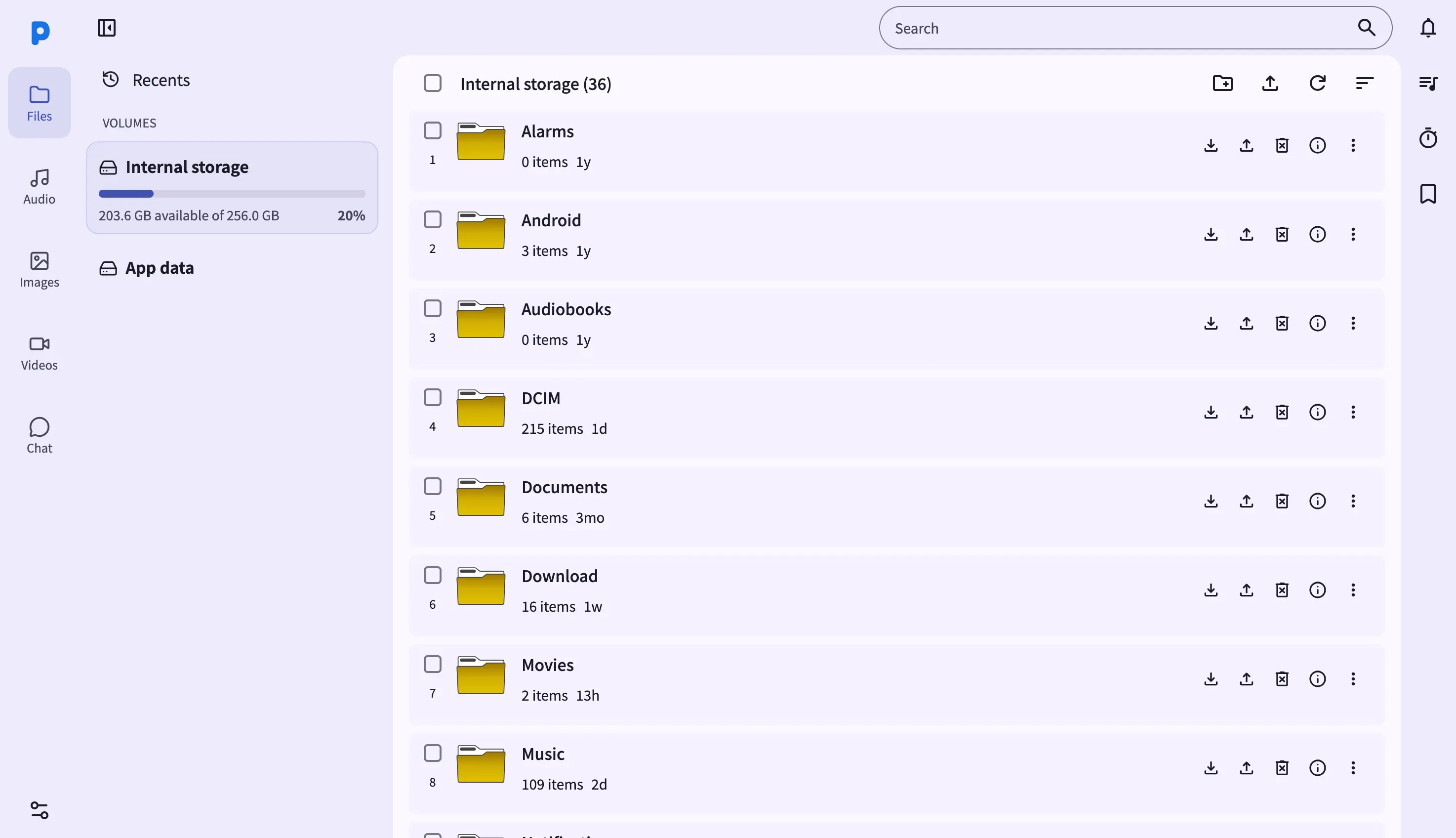
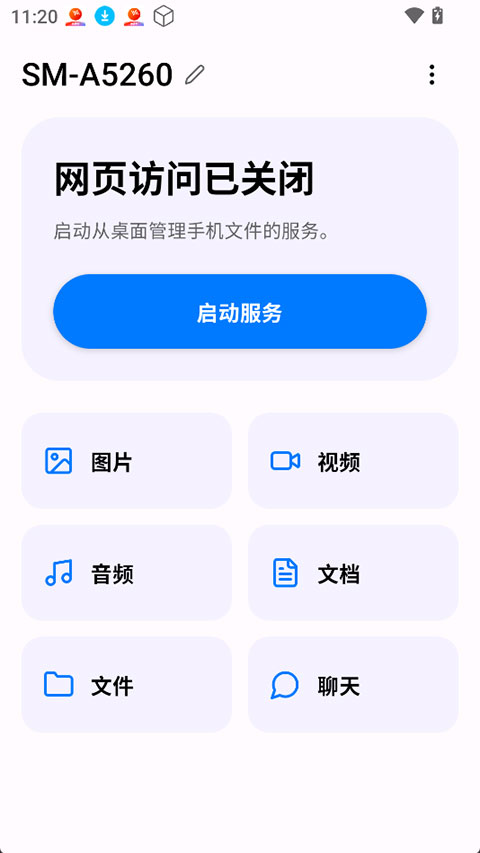
浏览器端布局:
- 顶部:面包屑导航(点任意层级直接跳回)、搜索框
- 中间:文件表格(名称 / 大小 / 修改时间三列可排序,也可切图标视图)
- 选中文件后:顶部出现工具栏(Download / Copy / Cut / Delete 等批量按钮)
- 拖拽遮罩:从电脑拖文件进窗口,表格区自动变成高亮 Drop Zone
核心能力速览
- 完整桌面级表格 — 支持按名称 / 大小 / 修改时间排序,列宽自适应
- 拖拽上传 — 把电脑文件扔到窗口任意位置即可上传到当前目录;中途断了再拖同一个文件,自动续传
- 多选批量操作 — Shift 点选范围、Ctrl/Cmd 点选单个;工具栏一键 Download / Copy / Cut / Delete
- 内置预览器 — 点图片 / 音频 / 视频直接 Modal 弹出预览,不用跳其他页面
- 键盘快捷键 —
/聚焦搜索框、Ctrl/Cmd+A全选、Delete进回收站 - ZIP 虚拟目录 — 手机端点
.zip文件,PlainApp 会把它当成一个可浏览的虚拟文件夹打开,不解压到存储里;图片视频直接给缩略图
和手机端文件管理的关系
浏览器端和手机端看到的是同一份文件(手机存储上的同一个目录)。浏览器做的任何改(重命名、删除、移动)在手机端同步可见,反之亦然。两者共享的底层数据库和权限层,不是两份独立副本。
手机端独有功能:
- 文件夹看板 — 一键在 Recent / 内部存储 / 应用数据 / 收藏夹 之间切换
- 收藏夹 — 给常用文件夹打星,下次一键进
- 长按详情面板 — 打开文件属性、SHA 哈希码、权限信息
浏览器端独有功能:
- 批量拖拽上传 — 手机上没有拖拽场景
- 多文件即时打包下载 ZIP — 手机端没法一键把一堆文件打成 zip 下载
- 排序 + 搜索 + 分页 — 手机屏幕小,表格类操作不如浏览器高效
权限说明
PlainApp 需要 Android 所有文件访问权限(MANAGE_EXTERNAL_STORAGE) 才能读写内部存储和 SD 卡。没授权时 Files 页面会显示提示,点一下跳到系统设置页面手动开。
如果你的 Android 版本低于 11,权限模型不同——PlainApp 也适配了旧版的存储权限。