通知镜像:电脑桌面对手机通知的实时替代
先提醒
Google Play 版没有通知镜像功能——Play Store 的 Notification Listener 权限限制。GitHub 直装版和 F-Droid 版都有。
入口位置
通知镜像不在侧栏里——它的入口是浏览器页面顶部导航栏的铃铛图标。点一下,当前所有未清空的通知以卡片形式弹出(或展开,取决于当前有多少条)。
界面长什么样
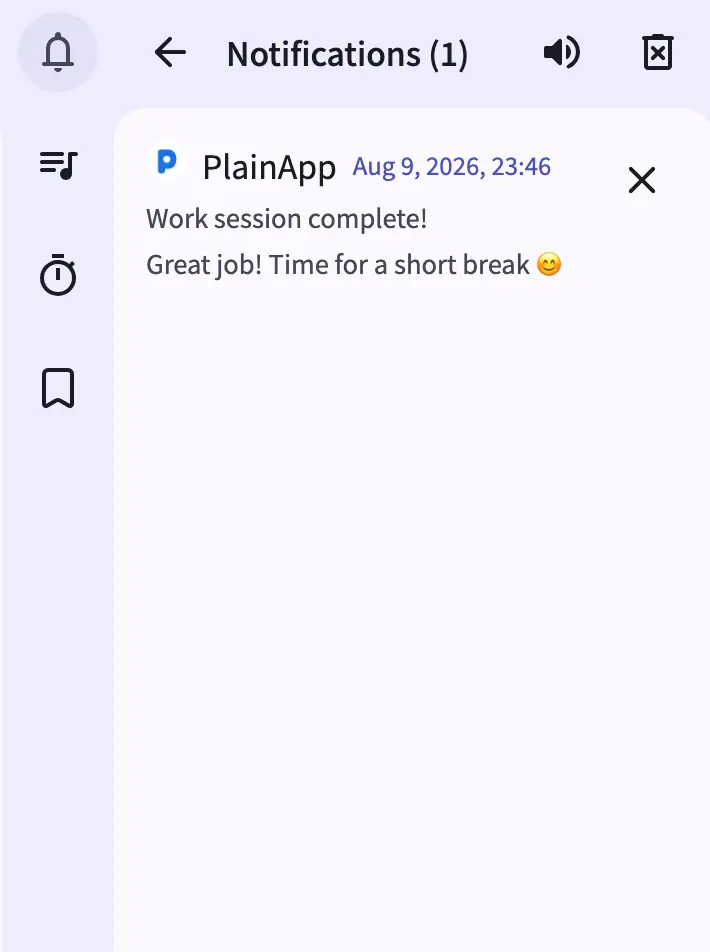
每张通知卡片包含:
- App 图标 + 应用名 — 谁发的通知(WhatsApp、Telegram、Gmail、微信……)
- 标题 + 正文 — 通知本身的内容
- 时间戳 — 多久前收到的
- Inline Reply 按钮 — 如果发送通知的 App 支持"在通知里回复"(Android 标准),这里会出现输入框
- X 按钮 — 单独清掉这一条
核心功能
Inline 回复(内嵌回复)
最实用的功能之一。很多消息类 App(Telegram、Signal、Slack、微信)在 Android 通知里带快速回复按钮。PlainApp 把这个快速回复入口搬到了浏览器里:
- 桌面弹出 Telegram 消息通知 → 卡片底部有 Reply 按钮
- 点一下,展开输入框
- 打字 → 发送 → 消息通过手机端的 Telegram 实例直接发出去
- 手机在另外一个房间也没关系,你不用碰它
桌面弹窗 + 声音
PlainApp 检测到手机收到新通知时(不是旧通知),会通过浏览器 Web Notifications API 在桌面弹出系统通知,同时播放一个短提示音(可在面板头部调音量或静音)。
想让这个功能稳定工作:
- Chrome / Brave 默认允许弹窗(如果被拦了,在地址栏锁图标里改成"允许")
- 浏览器标签页必须保持打开(可以最小化,不能关)
- 手机不能断 Wi-Fi、PlainApp 后台服务不能被杀
一键清空
面板顶部有个扫把按钮,点一下清空当前所有通知。清空动作会同步到手机(通知也会在手机下拉栏里被清除)。
权限说明
通知镜像需要 Android Notification Listener 权限——这个权限一旦授权,手机上所有 App 的通知都会被 PlainApp 读取并转发到浏览器。
授权步骤:手机设置 → 安全 → 通知使用权 → PlainApp → 允许。授权后 PlainApp 会在顶部显示一个持续通知(Android 系统要求 Notification Listener 必须有常驻通知才不会被后台查杀)。
如果铃铛图标点了但面板空、或者新通知不推送——大概率是 Notification Listener 权限没开。浏览器端面板头部会显示一个警告图标,点它可以直接跳转到手机系统设置页面。
通知会泄露吗?
- 只走局域网 — 通知内容从手机直接发浏览器,不经过任何中间服务器
- 加密 — 走 HTTPS + XChaCha20-Poly1305 双层
- 谁能看到 — 只有在同一 Wi-Fi、知道 PlainApp 地址、能访问浏览器的人
- 不会自动记录 — 清空后不保留;手机重启重新连的话,通知历史也不会被 PlainApp 持久化存储(这是产品设计,避免又变成一个"收集所有通知"的云服务)
和 Pushbullet 的对比
Pushbullet 是云端转发——通知从手机到 Pushbullet 服务器再到浏览器,全程可见。PlainApp 的通知镜像完全本地。缺点是不能跨网络远程(比如在通勤的地铁上想看手机通知做不到)——但这是本地优先路线的必然后果。