Markdown 笔记:两栏编辑器 + 实时预览 + 图片粘贴
入口位置
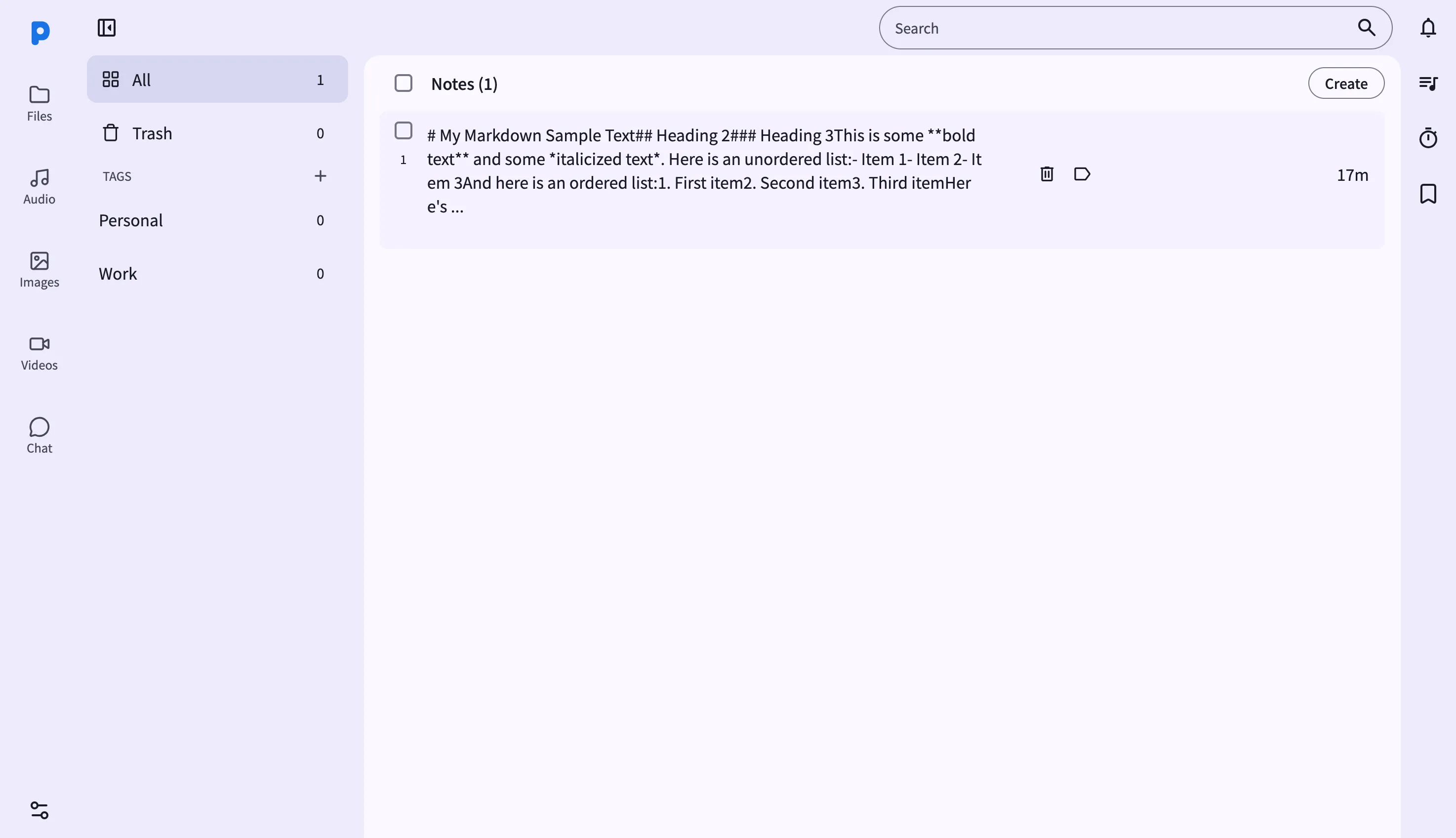
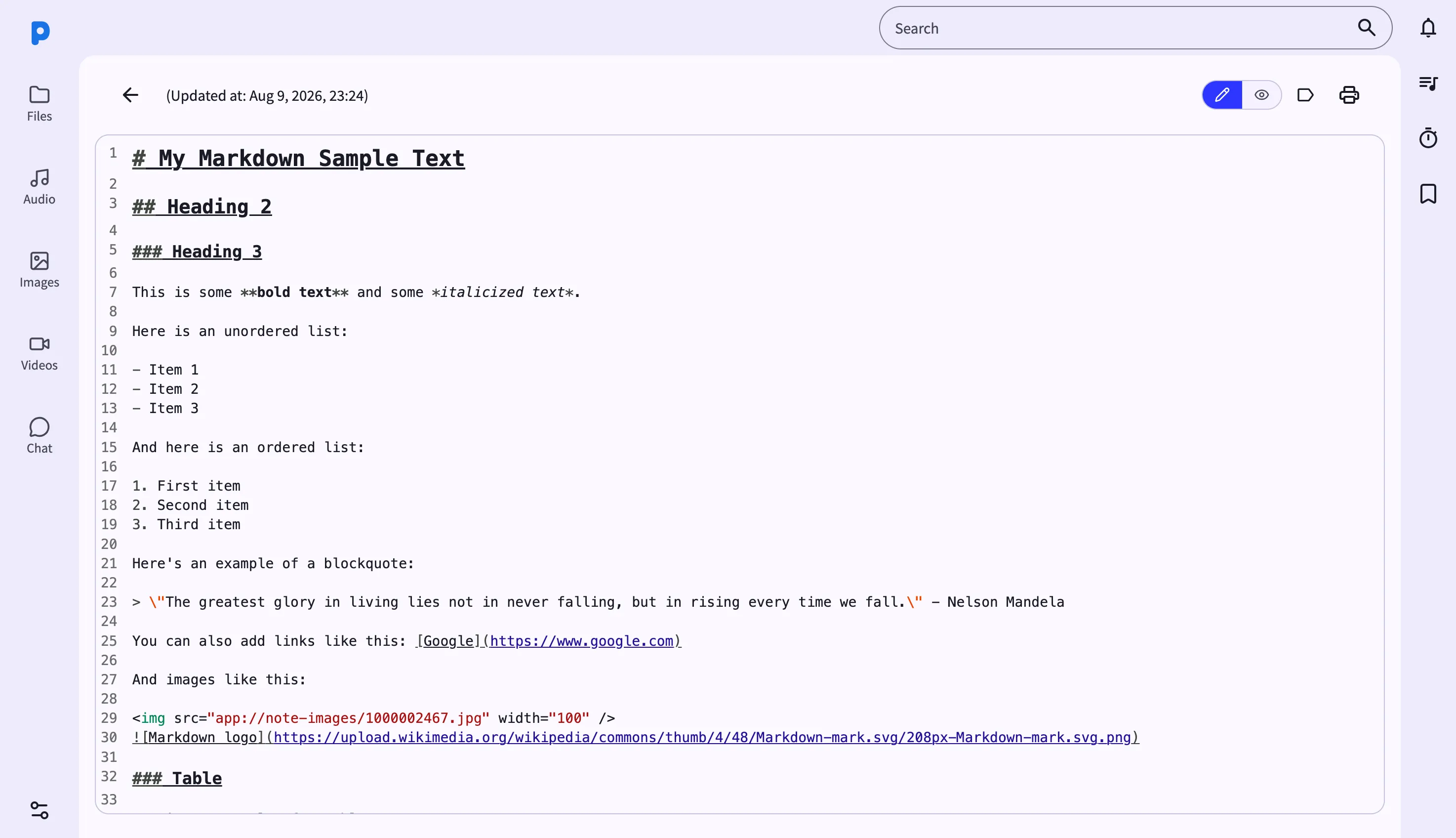
侧栏点 Notes。这是个两栏面板:
- 左侧:笔记列表(标题 + 片段预览 + 标签 + 修改时间)
- 右侧:当前选中笔记的编辑器(或预览)
核心能力
两栏布局
左侧列表支持虚拟滚动(几千条笔记不会卡),点任意一条直接载入右侧编辑器。
编辑器 / 预览切换
工具栏上一个切换按钮:点一下从 Markdown 源码切到渲染后的预览(KaTeX 公式也渲染),再点一下切回编辑。是切换不是分屏——你要么编辑要么预览,同一时刻只显示一个视图。
自动保存
改完内容停止输入后 500ms 自动保存——没有保存按钮。不小心关掉标签页、刷新浏览器、电脑断电……任何场景下笔记都不会丢,因为自动保存是增量提交到手机端数据库的。
粘贴图片 → 自动上传
在编辑器光标位置:
- 直接 Ctrl+V 粘贴剪贴板里的图片(截图、画图、从其他 App 复制的图都行)
- 或从文件管理器拖一张图片到编辑器区域
PlainApp 会立刻把图片上传到手机存储的笔记图片目录里、生成一个 Markdown 图片链接、自动插进笔记正文。你不用先存到某个临时位置、也不用手动写图片地址。
标签筛选和全文搜索
- 列表顶部标签 Chip — 点任意一个过滤出带该标签的笔记
- 列表上方搜索框 — 输入关键字同时匹配标题和正文
导出 .md
选中任意笔记(单选或多选)→ 工具栏点 Export → 下载一个 zip 包,里面是每个笔记对应的独立 .md 文件。文件名就是笔记标题,方便你整理到电脑任意位置。
和手机端笔记的关系
- 同一份数据库 — 手机端写的笔记浏览器端立刻看到,反之亦然
- 手机端独有:深色模式切换、更完整的全文搜索语法
- 浏览器端独有:图片粘贴自动上传、批量导出 zip、更适合长文编辑的键盘操作
格式支持
PlainApp 笔记渲染器支持的 Markdown 子集:
- 标题(h1–h6)、列表(有序 / 无序 / 任务列表)
- 加粗、*斜体*、~~删除线~~、
行内代码 - 围栏代码块(支持语法高亮)
- > 引用块、| 表格 |
- KaTeX 数学公式(
$...$行内、$$...$$块级) [链接](target)(相对链接)、(图片语法)- 脚注、脚注引用
不支持:HTML 直写、# 锚点、iframe、embed 等嵌入
自动完成
编辑器输入 # 时会自动弹出标题层级选择、输入 - 自动开启列表、输入 | 自动生成表格结构——这些是编辑器层面的智能提示,不影响 Markdown 语法本身。