60 秒启动:PlainApp 第一次跑起来
第一步:安装 PlainApp
从 GitHub Release 下载推荐版 APK(当前最新通常在 v3.3.x),传到手机或手机直接下载安装。安装时系统会提示"是否允许安装未知来源应用"——确认即可。
Android 9.0 及以上、手机或平板均可。
第二步:手机端点 Start 启动服务
打开 PlainApp,你会看到主界面上有一个明显的 Start 按钮。点击后:
- 手机上会弹出 Android VPN 权限请求(PlainApp 用本地 VPN 捕获流量保证安全,但不会真的发任何数据到外部)
- 然后是 START_STICKY 通知 — 表示后台服务已经跑起来
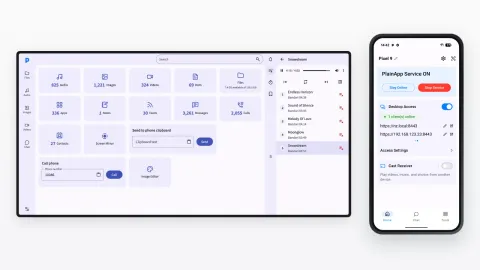
- 界面上出现一个或多个地址,例如:
http://192.168.1.50:8080(HTTP,无证书警告)https://192.168.1.50:8443(HTTPS,自签名证书)http://plainapp.local:8080(mDNS 友好名称,部分路由器支持)
保留手机在同一 Wi-Fi,别切到移动数据。
第三步:电脑浏览器访问
打开电脑上的任何现代浏览器(Chrome / Brave / Firefox / Edge / Safari 都行),在地址栏输入刚才看到的地址。
如果看到"连接不安全"警告
这是正常的,不是 bug。PlainApp 用自签名证书做 HTTPS 加密——证书是它自己生成的,浏览器无法验证签名者,于是警告。
处理方式:
- Chrome:点 高级 → 继续前往…(不安全)
- Firefox:点 高级 → 接受风险并继续
- Safari:点 显示详细信息 → 访问此网站
如果你觉得 HTTPS 警告烦人,可以改用 http:// 地址(8080 端口),但要知道这意味着连接少了一层 TLS——只留应用层的 XChaCha20 加密。
如果页面根本打不开
直接跳去 故障排查总表——绝大多数连接问题是以下三类之一:
- 手机和电脑不在同一 Wi-Fi(或者其中一个挂 VPN)
- 路由器开了 AP Isolation(来宾 Wi-Fi 典型配置)
- 手机给的 IP 地址变了(比如从
192.168.1.50变成了192.168.1.52)
跑起来之后做什么
第一次成功打开管理面板,浏览器会把当前 URL 存一下。之后你每次打开 PlainApp、点 Start,IP 地址可能变化(DHCP 重分配),所以最好把地址存进浏览器书签的"PlainApp"文件夹里,每次从手机界面看到的地址为准。
主界面左边是功能侧栏,从上到下依次是:Files / Images / Videos / Audios / SMS / Contacts / Notes / RSS / Apps / Chat / Screen Mirror / Notifications(通知图标在顶栏)。点开任意功能页就是完整的浏览器端管理界面。
常见误操作提醒
- 不要把手机开热点给电脑用 — 第一次 Setup 时 Wi-Fi 调试需要手机自己连一个 Wi-Fi;之后就可以热了(PlainCast 明确提了这点)
- 不要让手机屏幕熄灭太久 — 后台服务在某些省电激进的机型上可能被杀;可以给 PlainApp 加电池白名单
- 不要手动关通知栏里的 PlainApp 通知 — 那是 START_STICKY 通知,关了后台服务也死了